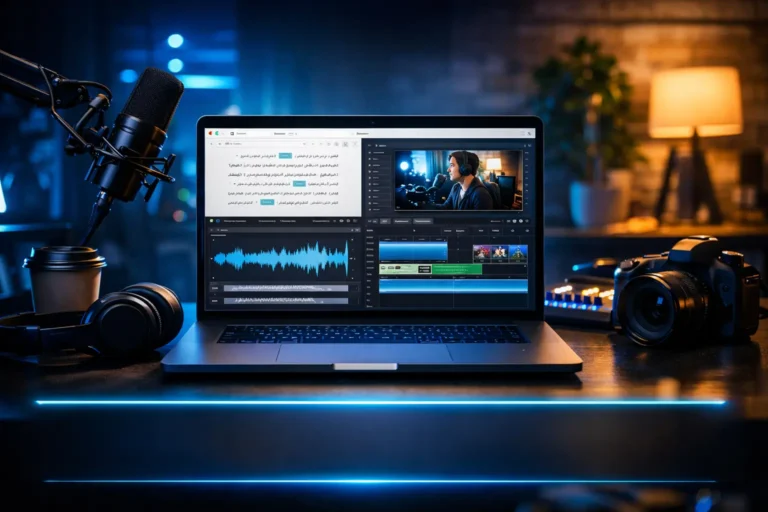
اگر شما هم یکی از علاقهمندان تولید محتوا در سایت موبوش باشید، حتماً نام ابزار فوقالعادهای به نام Descript را شنیدهاید. این ابزار در سالهای اخیر به یکی از پیشرفتهترین، سریعترین و کاربرپسندترین نرمافزارهای تدوین ویدیو و پادکست تبدیل شده و عملاً فرایند ادیت محتوا را برای هر نوع کاربری—از مبتدی تا حرفهای—متحول کرده است. در این مقاله قصد داریم یک راهنمای کاملاً جامع، کاربردی، و قدمبهقدم برای کار با این ابزار ارائه دهیم تا بتوانید بهترین خروجی ممکن را برای سایت، شبکه اجتماعی یا پروژههای صوتی و تصویری خود طراحی کنید.
معرفی ابزار Descript و کاربردهای آن در تولید محتوا
Descript چیست و چرا برای ادیت ویدیو و پادکست محبوب شده است؟
Descript یک ابزار همهکاره برای ” ادیت ویدیو و پادکست با ابزار Descript ” است که برخلاف نرمافزارهای سنگین و پیچیدهای مثل Premiere یا Audition، روند ادیت را بهشدت ساده، سریع و هوشمند کرده است. این ابزار بر پایهی «ویرایش متنمحور» ساخته شده. یعنی شما میتوانید ویدیو و صوت را مثل یک متن Word ویرایش کنید. همین ویژگی باعث شده Descript به یک انتخاب بیرقیب در بین پادکسترها، مدرسها، یوتیوبرها و تولیدکنندگان محتوای شبکههای اجتماعی تبدیل شود.
مزیت اصلی:
شما بهجای بریدن و چسباندن کلیپها روی تایملاین، فقط بخشهای نادرست را از متن حذف میکنید و ویدیو/پادکست بهطور خودکار اصلاح میشود.
قابلیت Overdub، حذف نویز و ادیت خودکار صدا
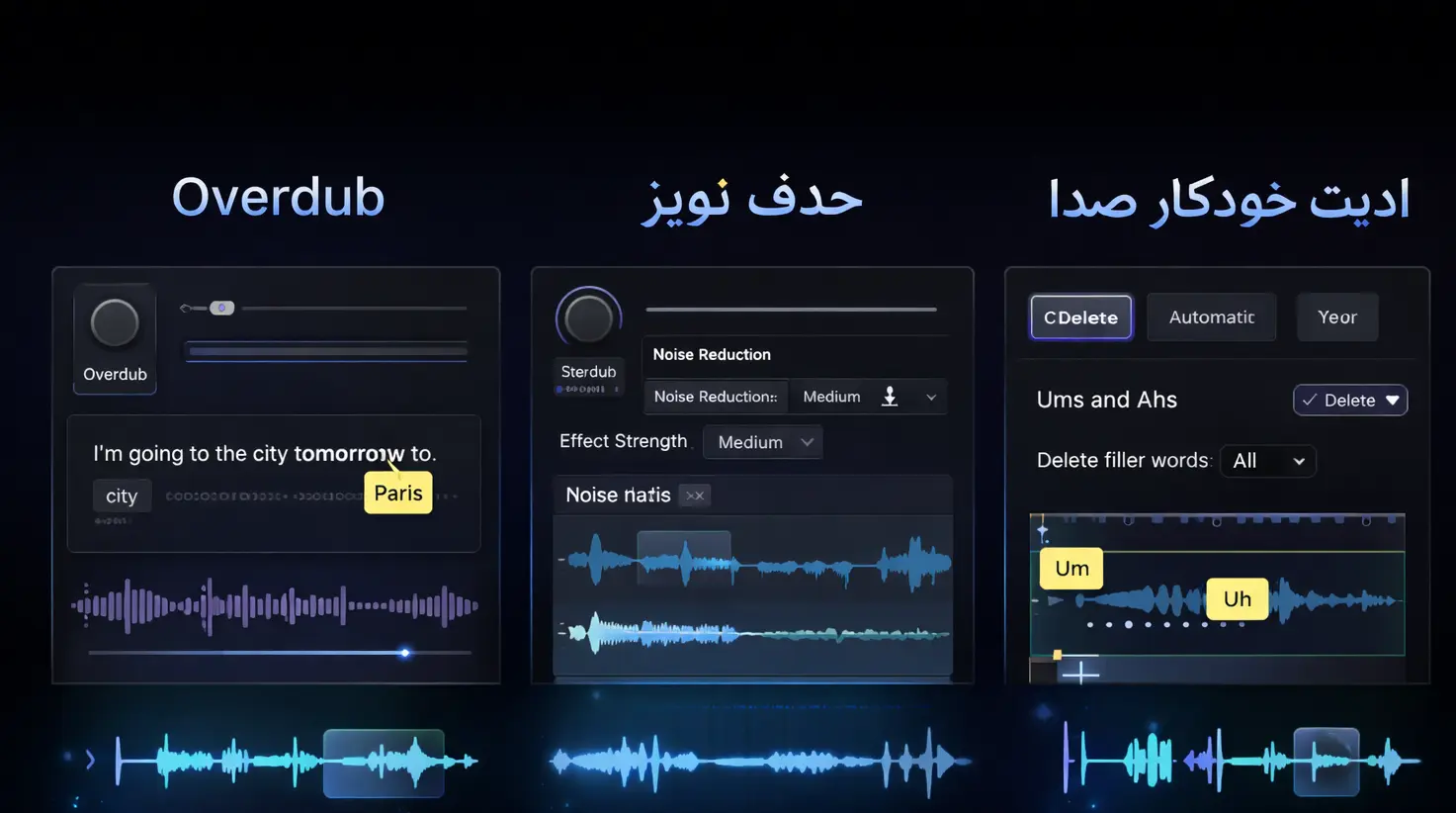
یکی از ویژگیهایی که باعث انقلاب در ” ادیت ویدیو و پادکست با ابزار Descript ” شده، امکان ” Overdub ” است. این قابلیت به شما اجازه میدهد یک نسخه دیجیتالی از صدای خودتان بسازید. یعنی اگر بعد از ضبط پادکست یا ویدیو متوجه شدید جملهای را اشتباه گفتهاید، یا بخشی را فراموش کردهاید، دیگر نیازی به ضبط دوباره نیست. کافی است جمله را تایپ کنید تا Descript با صدای طبیعی شما آن را تولید کند.
از این قابلیت معمولاً برای موارد زیر استفاده میشود:
- افزودن جملههای فراموششده
- جایگزینی بخشهایی که کیفیت صدا نامناسب بوده
- اصلاح اشتباهات تلفظ، مکثهای طولانی یا کلمات نامناسب
Descript همچنین مجهز به سیستم حذف نویز بسیار قدرتمند به نام ” Studio Sound ” است. این ویژگی صدای محیط، جریان باد کولر، خشخش میکروفون و حتی صدای تقتق کیبورد را حذف میکند. همین موضوع باعث شده که بسیاری از پادکسترهای حرفهای برای بهبود کیفیت صدای خود، کاملاً به این ابزار وابسته شوند.
امکانات ویژه برای تولیدکنندگان محتوا و پادکسترها
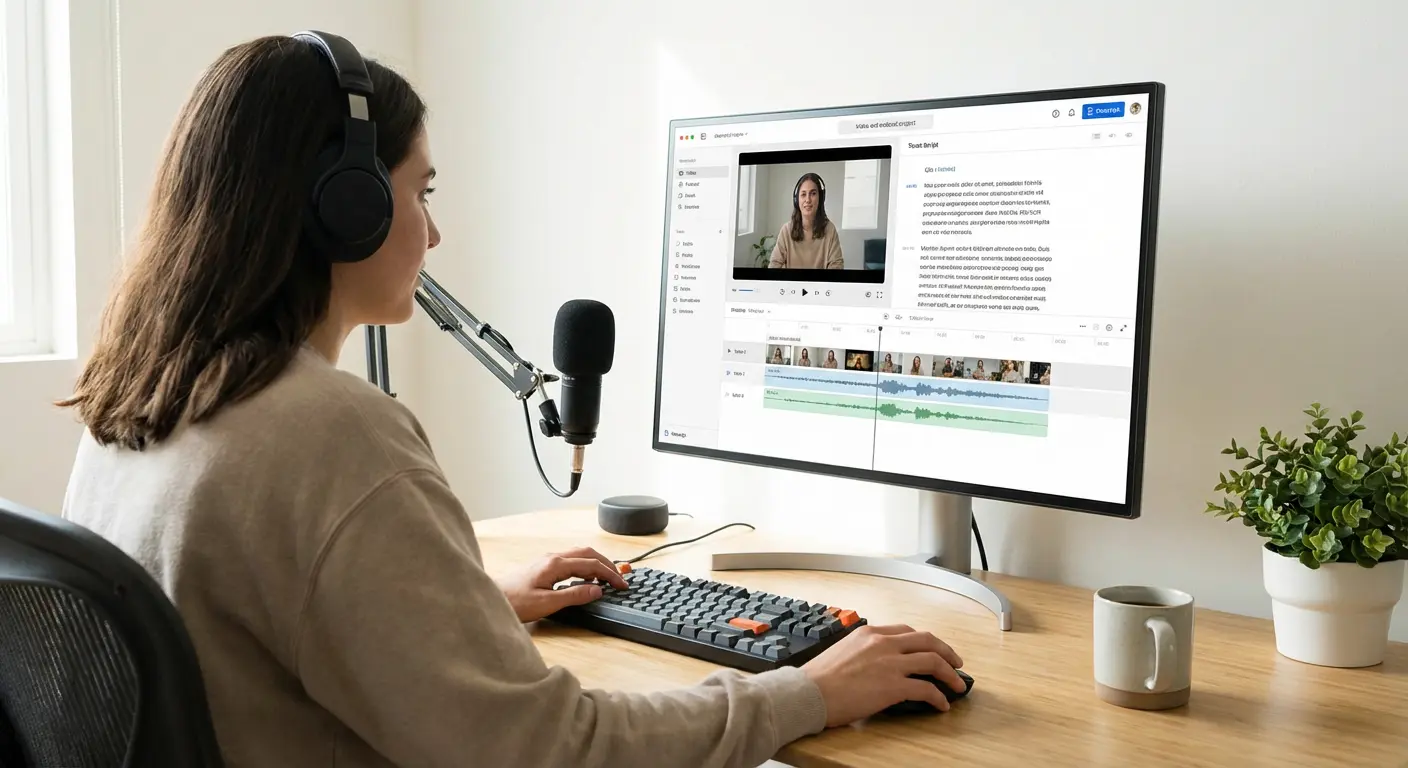
اگر بخواهیم صادقانه بگوییم، تعداد ابزارهایی که همزمان برای ویدیو و صوت بهصورت یکپارچه و آسان طراحی شده باشند بسیار محدود است. اما در ” Descript ” ، امکانات بهشکلی طراحی شدهاند که نیاز تمام سازندگان محتوا را برطرف کنند. برخی قابلیتهای برجسته عبارتاند از:
- ” ویرایش متنمحور: ” سریع، ساده و بدون درگیری با تایملاین پیچیده
- ” اضافه کردن B-roll: ” اضافه کردن خودکار تصاویر یا کلیپهای پوششی
- ” کپشنسازی خودکار: ” تولید زیرنویس فارسی و انگلیسی با درصد خطای بسیار پایین
- ” Trim خودکار: ” حذف مکثها، اِممها، اشتباهات تلفظ
- ” Multi-Track Editing: ” امکان ویرایش چندمجرایی برای پادکستهای چندنفره
- ” Templates آماده: ” ویدیوهای کوتاه، اینترو، آوترو، موشنهای ساده
- ” Voice Leveling: ” یکسانسازی حجم صدا بین گویندگان
این امکانات باعث شده که Descript برای تولیدکنندگان محتوا در سایت ” موبوش ” یک ابزار ایدهآل، مقرونبهصرفه و سریع باشد.
شروع کار با Descript – ثبتنام، نصب و محیط کار
آموزش ورود و ساخت پروژه جدید
برای شروع کار، کافی است وارد سایت رسمی Descript شوید. پس از ایجاد حساب کاربری، نسخه دسکتاپ را دانلود میکنید. محیط نصب و راهاندازی بسیار ساده است و برای استفاده اولیه حتی نیاز به کارت بانکی هم ندارید.
وقتی برنامه را اجرا میکنید، اولین گام ساخت یک پروژه جدید است. پروژهها در فضای ابری ذخیره میشوند و میتوانید از هر دستگاهی به آنها دسترسی داشته باشید.
معرفی محیط کاربری Timeline و Transcript
وقتی فایل صوتی یا ویدیویی خود را وارد Descript میکنید، سیستم آن را بهصورت متن (Transcript) تبدیل میکند. این متن در سمت چپ و تایملاین در پایین قرار میگیرد.
- ” Transcript “= قلب اصلی Descript
- ” Timeline ” = لایههای تصویری و صوتی
شما میتوانید هر بخش از متن را حذف، اضافه یا ویرایش کنید و تغییرات بهطور خودکار روی ویدیو یا صوت اعمال میشود.
مدیریت فایلها، چند ترک صوتی و ویدیویی
برای پادکستهای چندنفره یا ویدیوهایی که از چند منبع ضبط شدهاند، Descript امکان وارد کردن چند ترک را فراهم میکند. این قابلیت برای سازندگان حرفهای در موبوش که محتوای طولانی تولید میکنند بسیار ارزشمند است.
آموزش کامل ادیت ویدیو و پادکست با ابزار Descript
تبدیل ویدیو و صوت به متن (Transcription)
روش کار بسیار ساده است:
- فایل خود را در برنامه بکشید.
- زبان را انتخاب کنید.
- روی “Transcribe” کلیک کنید.
بعد از چند دقیقه، متن کامل برای شما آماده میشود.
ادیت متنمحور؛ حذف اماُمها، مکثها و اشتباهات
Descript گزینهای به نام ” Remove Filler Words ” دارد که مکثها و کلماتی مثل «اِمم»، «آهه»، «خب»، «اوکی»، «درواقع» را حذف میکند. همین کار در پادکستهای موبوش کیفیت نهایی را ۲ برابر بهتر میکند.
برش و چسباندن کلیپها بدون نیاز به تایملاین
با انتخاب بخشی از متن و زدن Delete کل کلیپ ویدیویی یا صوتی مربوطه حذف میشود. این ویژگی مهمترین دلیل محبوبیت ” ادیت ویدیو و پادکست با ابزار Descript ” است.
اصلاح صدای گوینده با Studio Sound
با فعالسازی این گزینه:
- نویز محیط حذف
- صدای گوینده شفاف
- ضربات و تنفس اضافی کاهش
نتیجه: یک خروجی تمیز و استاندارد.
ادیت ویدیو؛ افکتها، کپشنها، تصاویر و B-roll
تنظیمات نور، رنگ و ویرایش همزمان
در بخش properties میتوانید نور، کنتراست، رنگ، اشباع و حتی سرعت ویدیو را تنظیم کنید.
ساخت کپشن خودکار
Descript یکی از دقیقترین موتورهای کپشن را دارد. کپشنها را میتوانید:
- رنگی کنید
- فونت عوض کنید
- سایز بدهید
- انیمیشن اضافه کنید
اضافه کردن اسلاید، تصویر و متن روی ویدیو
این بخش برای مدرسها و تولیدکنندگان محتوای آموزشی در موبوش فوقالعاده کاربردی است.
امکانات حرفهای: Overdub، حذف نویز، Multi-Track Editing
ساخت صدای هوش مصنوعی شخصی با Overdub
برای ساخت صدای دیجیتالی:
- ۳۰–۶۰ دقیقه از صدای خود ضبط کنید
- در سیستم آپلود کنید
- مدل صدای شما ساخته میشود
تنظیمات چند ترک برای پادکستهای طولانی
پادکستهای دو یا چند نفره میتوانند هر گوینده را جداگانه ویرایش کنند. این باعث میشود:
- سرعت ادیت بالاتر رود
- کنترل بیشتری روی اشتباهات هر فرد داشته باشید
حذف نویز پیشرفته و اصلاح صدای محیط
ابزارهای Noise Reduction و Voice Leveling باعث میشوند خروجی نهایی حرفهایتر باشد.
خروجی گرفتن از پروژه – Export تنظیمات و نکات سئو ویدیو
Export برای یوتیوب، اینستاگرام و پادکست
Descript خروجیهای زیر را ارائه میدهد:
- MP4
- WAV
- MP3
- Text transcript
- Subtitles
افزودن Metadata، تامبنیل و تگها
در آپلود به یوتیوب، تیکتاک یا اینستاگرام حتماً موارد زیر را رعایت کنید:
- عنوان کوتاه و جذاب
- توضیحات واقعی و کامل
- تامبنیل حرفهای
- تگهای مرتبط
بهترین سناریوها برای استفاده از Descript در موبوش
تولید ویدیوهای آموزشی
ساخت پادکستهای حرفهای
ساخت ریلز و ویدیوهای تبلیغاتی
مقایسه Descript با ابزارهای مشابه
Premiere، Audition، CapCut
انتخاب ابزار مناسب برای ادیت ویدیو و پادکست، یکی از مهمترین تصمیمهایی است که هر تولیدکننده محتوا باید بگیرد. ابزارهای معروفی مثل Premiere Pro، Audition و CapCut هرکدام سالهاست در بازار حضور دارند و کاربران خاص خودشان را دارند. اما با ورود Descript، نگاه به ادیت ویدیو و پادکست کاملاً تغییر کرده است.
واقعیت این است که Descript سریعتر و سادهتر است، اما در عوض قابلیتهای سینمایی و حرفهای عمیق ابزارهایی مثل Premiere را ندارد. با این حال، این موضوع لزوماً یک ضعف محسوب نمیشود، بلکه به نوع استفاده شما بستگی دارد.
Descript در مقایسه با Premiere Pro
Premiere Pro یک ابزار کاملاً حرفهای و سینمایی است که برای تدوین فیلم، تیزرهای تبلیغاتی پیچیده و پروژههای سنگین طراحی شده است. اما همین قدرت بالا باعث شده محیط آن برای بسیاری از کاربران، بهویژه مبتدیها، گیجکننده و زمانبر باشد.
در مقابل، Descript:
- نیازی به تایملاین پیچیده ندارد
- ادیت را بر پایه متن انجام میدهد
- برای تولید سریع محتوا طراحی شده است
- مناسب ویدیوهای آموزشی، پادکست و شبکههای اجتماعی است
اگر هدف شما تدوین سینمایی با افکتهای سنگین، Color Grading حرفهای و موشنهای پیچیده است، Premiere انتخاب بهتری است.
اما اگر سرعت، سادگی و تمرکز روی محتوا برایتان مهمتر است، Descript برندهی این مقایسه خواهد بود.
Descript در مقایسه با Audition
Audition بهطور تخصصی برای ادیت صدا طراحی شده و یکی از قویترین ابزارها برای مهندسی صدا محسوب میشود. اما کار با آن نیاز به دانش فنی، شناخت Waveform و تجربه بالا دارد.
Descript در این بخش رویکرد متفاوتی دارد:
- حذف نویز با یک کلیک
- حذف مکثها و تپقها از طریق متن
- ادیت همزمان صدا و تصویر
- مناسب پادکسترها بدون دانش فنی صدا
Audition برای صدابرداران حرفهای عالی است، اما برای تولیدکنندگان محتوا، مدرسها و پادکسترهای موبوش، Descript تجربهای سریعتر و کمدردسرتر فراهم میکند.
Descript در مقایسه با CapCut
CapCut بیشتر برای ادیت سریع ویدیوهای شبکههای اجتماعی طراحی شده و محیط سادهای دارد. اما:
- ادیت آن کاملاً تایملاینمحور است
- تمرکز اصلی روی تصویر است، نه صدا
- امکانات حرفهای پادکست ندارد
Descript در مقابل، یک ابزار محتوامحور است، نه صرفاً ویدیومحور. یعنی اگر تولید محتوای آموزشی، پادکست، مصاحبه یا ویدیوهای گفتاری انجام میدهید، Descript انتخاب منطقیتری است.
جمعبندی مقایسه
بهطور خلاصه:
- Premiere → قدرت سینمایی بالا، پیچیده و زمانبر
- Audition → تخصصی برای صدا، نیازمند دانش فنی
- CapCut → ساده برای شبکههای اجتماعی
- Descript → سریع، ساده، متنمحور و ایدهآل برای تولید محتوا
اگر اولویت شما سرعت، سادگی و تمرکز روی پیام محتوا است—نه تکنیکهای سینمایی—Descript دقیقاً همان ابزاری است که کار ادیت ویدیو و پادکست را برایتان چندین برابر راحتتر میکند، مخصوصاً در پروژههایی که قرار است در سایت موبوش منتشر شوند.
مشکلات رایج و راهحلها در ادیت ویدیو/پادکست با ابزار Descript
با وجود اینکه ادیت ویدیو/پادکست با ابزار Descript نسبت به ابزارهای سنتی بسیار سادهتر شده، اما مثل هر نرمافزار دیگری ممکن است کاربران—بهخصوص در دفعات اول—با چالشهایی مواجه شوند. شناخت این مشکلات و دانستن راهحلهای آنها، باعث میشود تجربهی کار با Descript سریعتر، حرفهایتر و بدون استرس باشد.
در ادامه، رایجترین مشکلات کاربران و راهحلهای عملی آنها را بررسی میکنیم.
مشکل ۱: دقت پایین Transcription در برخی فایلها
گاهی کاربران احساس میکنند متن تولیدشده دقیق نیست یا برخی کلمات اشتباه تشخیص داده شدهاند. این مشکل معمولاً به دلایل زیر رخ میدهد:
- کیفیت پایین صدای ضبطشده
- نویز زیاد محیط
- تلفظ نامشخص یا لهجهی سنگین
- استفاده از میکروفون نامناسب
✅ راهحل:
- قبل از Transcribe، گزینه Studio Sound را فعال کنید
- اگر چند گوینده دارید، Speaker Detection را روشن کنید
- از فایل صوتی با کیفیت حداقل ۴۴.1kHz استفاده کنید
- بعد از تبدیل، متن را یکبار سریع مرور و اصلاح کنید
خبر خوب این است که حتی اگر Transcription 100٪ دقیق نباشد، ادیت ویدیو/پادکست با ابزار Descript همچنان بسیار سریعتر از ادیت تایملاینمحور خواهد بود.
مشکل ۲: حذف ناخواسته بخشی از ویدیو هنگام ویرایش متن
برخی کاربران تازهکار وقتی یک جمله را از متن حذف میکنند، متوجه میشوند بخشی از ویدیو که قصد حذفش را نداشتند نیز حذف شده است.
✅ راهحل:
- همیشه قبل از Delete کردن متن، بخش مربوطه را در Preview ببینید
- از قابلیت Undo (Ctrl + Z) بدون نگرانی استفاده کنید
- برای تغییرات بزرگ، از پروژه Duplicate بگیرید
یادتان باشد: در Descript، متن همان ویدیو است؛ پس هر تغییری دقیقاً روی تصویر اعمال میشود.
مشکل ۳: نویز باقیمانده بعد از فعالسازی Studio Sound
در بعضی فایلها، حتی پس از فعال کردن Studio Sound، هنوز مقدار کمی نویز شنیده میشود.
✅ راهحل:
- شدت Studio Sound را بین ۷۰ تا ۸۵٪ تنظیم کنید (نه ۱۰۰٪)
- از ترکیب Studio Sound + Noise Reduction استفاده کنید
- در ضبطهای بعدی، فاصله میکروفون تا دهان را کمتر کنید
در اغلب موارد، همین تنظیمات ساده کیفیت خروجی را کاملاً حرفهای میکند.
مشکل ۴: کند شدن برنامه یا لگ در پروژههای سنگین
در پروژههایی با ویدیوهای طولانی یا چند ترک صوتی، برخی کاربران لگ یا کندی را تجربه میکنند.
✅ راهحل:
- پروژه را به چند Scene کوتاه تقسیم کنید
- Preview Quality را روی Medium یا Low قرار دهید
- برنامههای سنگین دیگر را همزمان اجرا نکنید
- مطمئن شوید فضای رم و هارد کافی دارید
برای کاربران موبوش که محتوای آموزشی یا پادکستهای طولانی تولید میکنند، این روشها بسیار کاربردی است.
مشکل ۵: خروجی گرفتن با تنظیمات اشتباه
گاهی خروجی نهایی کیفیت مطلوب را ندارد یا حجم فایل بیشازحد بالا میشود.
✅ راهحل:
برای استفاده در سایت موبوش و هاست دانلود:
- فرمت: MP4 (H.264)
- رزولوشن: 1080p
- Frame Rate: 30fps
- Audio: AAC – 320kbps
این تنظیمات بهترین تعادل بین کیفیت و حجم را ایجاد میکند.
مشکل ۶: عدم هماهنگی صدا و تصویر پس از ادیت
در موارد نادر، بعد از حذف و جابجایی بخشها، ممکن است Sync صدا و تصویر کمی بههم بخورد.
✅ راهحل:
- از گزینه Regenerate Timeline استفاده کنید
- مطمئن شوید تمام ویرایشها از طریق Transcript انجام شده
- از Cut دستی روی تایملاین فقط در مواقع ضروری استفاده کنید
مشکل ۷: ترس از خراب شدن پروژه
بسیاری از کاربران تازهکار نگران هستند که با یک اشتباه، کل پروژه خراب شود.
✅ راهحل:
- Descript بهصورت خودکار نسخههای مختلف پروژه را ذخیره میکند
- History و Undo بسیار قدرتمند است
- امکان Duplicate Project قبل از ادیت سنگین وجود دارد
این یعنی شما با خیال راحت میتوانید آزمایش کنید و یاد بگیرید.
جمعبندی این بخش
اگرچه ممکن است در ابتدای مسیر، هنگام ادیت ویدیو/پادکست با ابزار Descript با چند چالش کوچک مواجه شوید، اما تقریباً تمام این مشکلات با چند تنظیم ساده و کمی تجربه حل میشوند. مزیت بزرگ Descript این است که حتی با وجود این چالشها، باز هم سریعتر، سادهتر و لذتبخشتر از ابزارهای کلاسیک عمل میکند.
به همین دلیل است که Descript به یکی از بهترین انتخابها برای تولیدکنندگان محتوا در موبوش تبدیل شده است.
نکات طلایی برای افزایش کیفیت خروجی در ادیت ویدیو/پادکست با ابزار Descript
اینکه Descript کار ادیت را بسیار ساده کرده به این معنی نیست که کیفیت خروجی بهصورت خودکار عالی خواهد بود. تفاوت بین یک خروجی معمولی و یک خروجی حرفهای دقیقاً در رعایت چند نکتهی ساده اما مهم نهفته است. اگر میخواهید نتیجهی نهایی ادیت ویدیو/پادکست با ابزار Descript کاملاً تمیز، روان و قابل انتشار در موبوش باشد، نکات زیر را حتماً رعایت کنید.
۱. قبل از ادیت، کیفیت ورودی را جدی بگیرید
هرچقدر هم ابزار قوی باشد، نمیتواند معجزه کند. کیفیت فایل اولیه تأثیر مستقیمی روی خروجی دارد.
نکات کاربردی:
- ضبط صدا در محیط کمنویز
- استفاده از میکروفون یقهای یا کندانسر
- ضبط ویدیو با نور مناسب (حتی نور طبیعی کنار پنجره)
- فاصله ثابت دهان تا میکروفون
هرچه فایل خام بهتر باشد، نتیجهی ادیت در Descript حرفهایتر خواهد شد.
۲. همیشه از Studio Sound بهصورت هوشمند استفاده کنید
قابلیت Studio Sound یکی از قویترین امکانات Descript است، اما استفادهی افراطی از آن میتواند صدای مصنوعی ایجاد کند.
تنظیم پیشنهادی حرفهای:
- شدت Studio Sound بین ۷۰ تا ۸۵ درصد
- فعالسازی فقط روی ترک گوینده
- بررسی خروجی با هدفون
این کار باعث میشود صدا شفاف، گرم و طبیعی باقی بماند.
۳. حذف هوشمندانه مکثها و کلمات اضافی
در ادیت ویدیو/پادکست با ابزار Descript وسوسه میشوید که تمام مکثها را حذف کنید، اما این کار همیشه درست نیست.
نکته طلایی:
- مکثهای طبیعی را نگه دارید
- فقط «اِمم»، «آه»، «خب»، تپقها و توقفهای آزاردهنده را حذف کنید
این کار باعث میشود صحبت شما طبیعی، روان و انسانی به نظر برسد.
۴. از ویرایش متنمحور بهجای تایملاین استفاده کنید
بهترین کیفیت خروجی زمانی حاصل میشود که تمام ویرایشها را از طریق Transcript انجام دهید.
چرا مهم است؟
- هماهنگی کامل صدا و تصویر حفظ میشود
- احتمال Sync Error به صفر میرسد
- سرعت ادیت چند برابر میشود
تا جای ممکن از برش دستی روی تایملاین اجتناب کنید.
۵. حجم صدا را یکدست و حرفهای تنظیم کنید
یکی از بزرگترین تفاوتهای خروجی آماتور و حرفهای، ثبات حجم صدا است.
تنظیم پیشنهادی:
- Voice Leveling: فعال
- Peak صدا: بین -۶ تا -۳ dB
- اجتناب از تغییر ناگهانی ولوم بین جملات
در پادکستها این مورد تأثیر فوقالعادهای روی تجربه شنونده دارد.
۶. کپشنها را ساده، خوانا و هماهنگ طراحی کنید
اگر از کپشن استفاده میکنید (مخصوصاً برای ویدیوهای موبوش):
به این موارد توجه کنید:
- فونت ساده و خوانا
- کنتراست مناسب با پسزمینه
- نمایش حداکثر ۲ خط در هر صحنه
- هماهنگی تایم کپشن با گفتار
کپشنهای شلوغ، تمرکز مخاطب را از محتوا میگیرند.
۷. از B-roll و تصویر فقط در جای درست استفاده کنید
اضافه کردن تصویر یا ویدیو مکمل اگر بیهدف باشد، کیفیت را کاهش میدهد.
بهترین کاربردها:
- تأکید روی نکته مهم
- پوشاندن برشهای ادیتی
- جذابتر کردن محتوای آموزشی
کم ولی هوشمندانه استفاده کنید.
۸. خروجی نهایی را همیشه قبل از انتشار کامل ببینید
قبل از انتشار در موبوش:
- یک بار با هدفون گوش کنید
- یک بار بدون هدفون
- به Sync صدا و تصویر توجه کنید
- غلطهای متنی کپشن را بررسی کنید
این بازبینی نهایی، جلوی اشتباهات کوچک اما مهم را میگیرد.
۹. تنظیمات خروجی مناسب برای سایت موبوش
برای بهترین نتیجه در هاست دانلود موبوش:
- فرمت: MP4 (H.264)
- رزولوشن: 1080p
- Frame Rate: 30fps
- Audio: AAC – 320kbps
این تنظیمات تعادل عالی بین کیفیت و حجم ایجاد میکند.
۱۰. طبیعی بودن را فدای بینقص بودن نکنید
مخاطب بیشتر از اینکه به بینقص بودن توجه کند، به طبیعی بودن اهمیت میدهد.
کمی مکث، کمی نفس کشیدن و حتی اشتباهات جزئی، باعث انسانیتر شدن محتوا میشود.
جمعبندی این بخش
اگر این نکات را رعایت کنید، خروجی شما در ادیت ویدیو/پادکست با ابزار Descript نهتنها از نظر فنی حرفهای خواهد بود، بلکه از نظر تجربه کاربر نیز بسیار دلنشین و قابل اعتماد میشود. همین جزئیات کوچک است که محتوای معمولی را به محتوایی تبدیل میکند که مخاطب موبوش تا انتها آن را تماشا یا گوش میدهد.
سؤالات متداول (FAQ) درباره ادیت ویدیو/پادکست با ابزار Descript
۱. ابزار Descript دقیقاً چگونه کار میکند؟
Descript به شما این امکان را میدهد که مانند یک سند ورد ویرایش ویدیو و پادکست انجام دهید. بهطور خودکار فایلهای صوتی و ویدیویی را به متن تبدیل میکند و شما میتوانید متن را ویرایش کنید. این ویرایشها مستقیماً روی ویدیو یا پادکست اعمال میشود، بدون اینکه نیازی به تایملاینهای پیچیده باشد.
۲. آیا برای استفاده از Descript نیاز به تجربه ویرایش ویدیو دارم؟
خیر! یکی از ویژگیهای برجسته Descript این است که برای شروع کار، نیازی به تجربه قبلی در زمینه ویرایش ویدیو ندارید. Descript یک ابزار متنمحور است، یعنی شما بیشتر با ویرایش متن و کلمات سروکار دارید تا ویرایش پیچیدهی تایملاین. این به شما کمک میکند تا بهراحتی و بدون پیچیدگیهای معمول، ویدیو و پادکستها را ادیت کنید.
۳. آیا Descript از زبان فارسی پشتیبانی میکند؟
بله! Descript بهطور کامل از زبان فارسی پشتیبانی میکند و میتواند متون فارسی را از فایلهای صوتی و ویدیویی استخراج کند. البته، دقت تشخیص متن ممکن است به کیفیت صدای ضبطشده و لهجه گوینده بستگی داشته باشد.
۴. آیا میتوانم از Descript برای ساخت پادکستهای حرفهای استفاده کنم؟
قطعاً! Descript ابزاری ایدهآل برای ساخت پادکست است. این ابزار به شما امکان میدهد چند گوینده را بهطور همزمان ویرایش کنید، صداهای اضافه و نویز را حذف کنید، و کپشنهای خودکار اضافه کنید. همچنین قابلیت Overdub به شما اجازه میدهد تا صدای خود را بهطور مصنوعی بازسازی کنید و اشتباهات را بدون نیاز به ضبط مجدد اصلاح کنید.
۵. چگونه میتوانم از Descript برای ادیت ویدیوهای آموزشی استفاده کنم؟
برای ویرایش ویدیوهای آموزشی، Descript به شما این امکان را میدهد که بهراحتی محتواهای آموزشی خود را ویرایش کنید. شما میتوانید:
- کپشنها را اضافه کنید
- تصاویر و اسلایدهای آموزشی را در ویدیو وارد کنید
- B-roll اضافه کنید تا ویدیو جذابتر شود
- بخشهای اضافی یا اشتباهات را بهراحتی از متن حذف کنید
این ویژگیها بهویژه برای موبوش که به تولید محتوای آموزشی و ویدیویی میپردازد، فوقالعاده کاربردی است.
۶. آیا میتوانم در Descript صدا و تصویر را همزمان ویرایش کنم؟
بله! یکی از بزرگترین مزایای Descript این است که شما میتوانید همزمان با ویرایش متن، صدا و تصویر را نیز بهطور همزمان ویرایش کنید. هر تغییری که در متن انجام دهید بهصورت خودکار روی فایل صوتی یا ویدیویی اعمال میشود.
۷. Descript چه قابلیتهای پیشرفتهای دارد؟
Descript دارای امکانات پیشرفتهای مانند:
- Overdub: برای بازسازی صدای خودتان بهصورت هوش مصنوعی
- Studio Sound: برای حذف نویز محیط و بهبود کیفیت صدا
- Multi-Track Editing: برای ویرایش همزمان چند فایل صوتی یا ویدیویی
- Screen Recording: برای ضبط صفحه و ایجاد ویدیوهای آموزشی
این ویژگیها باعث میشود که Descript ابزاری فوقالعاده قدرتمند برای تولید محتوای ویدیویی و صوتی باشد.
۸. آیا Descript برای تولید ویدیوهای شبکههای اجتماعی مناسب است؟
بله! Descript ابزار مناسبی برای تولید ویدیوهای کوتاه شبکههای اجتماعی مانند اینستاگرام، تیکتاک و یوتیوب است. این ابزار به شما امکان میدهد:
- ویدیوهای کوتاه و جذاب بسازید
- کپشنهای دقیق و حرفهای اضافه کنید
- ویدیوها را برای آپلود در پلتفرمهای مختلف بهینه کنید
برای موبوش که به دنبال ارائه محتوای جذاب در شبکههای اجتماعی است، Descript یک انتخاب عالی است.
۹. آیا میتوانم Descript را روی دستگاههای مختلف استفاده کنم؟
بله! Descript بهصورت نرمافزار دسکتاپ برای ویندوز و مک در دسترس است و شما میتوانید پروژههای خود را در هر دو دستگاه کار کنید. همچنین، امکان دسترسی به پروژهها از طریق فضای ابری وجود دارد، بنابراین میتوانید از هر دستگاهی که به اینترنت متصل است به پروژههایتان دسترسی داشته باشید.
۱۰. چطور میتوانم از Descript خروجی بگیرم و آن را در موبوش منتشر کنم؟
برای گرفتن خروجی، کافی است فایلهای ویدیویی یا صوتی خود را به یکی از فرمتهای استاندارد (مثل MP4 یا WAV) صادر کنید. سپس میتوانید این فایلها را روی هاست دانلود موبوش آپلود کنید و در مقاله یا پستهای خود منتشر کنید. Descript به شما این امکان را میدهد که خروجیها را با بالاترین کیفیت و بدون افت فشردهسازی دریافت کنید.
۱۱. آیا میتوانم Descript را بهصورت رایگان استفاده کنم؟
Descript یک نسخه رایگان دارد که برخی از ویژگیهای پایهای را در اختیار شما قرار میدهد. با این حال، برای استفاده از قابلیتهای پیشرفتهتر مانند Overdub و Studio Sound، نیاز به اشتراک پروفشنال دارید.
۱۲. آیا Descript میتواند بهطور خودکار اشتباهات گوینده را شناسایی کند؟
بله! Descript از هوش مصنوعی برای شناسایی اشتباهات گوینده استفاده میکند. شما میتوانید با استفاده از ویژگیهایی مانند Filler Word Removal یا Remove Repetition بهطور خودکار اشتباهات رایج، مکثها و کلمات اضافه را حذف کنید.
۱۳. آیا Descript از ویدیوهای مختلف فرمت پشتیبانی میکند؟
بله! Descript از انواع مختلف فرمتهای ویدیویی و صوتی پشتیبانی میکند، از جمله MP4، MOV، AVI، MP3 و WAV. شما میتوانید هر نوع فایل ویدیویی یا صوتی را وارد Descript کنید و بهراحتی آن را ویرایش کنید.
نتیجهگیری:
در نهایت، ابزار Descript به دلیل قابلیتهای ساده و قدرتمند خود، به ابزاری ایدهآل برای تولیدکنندگان محتوا تبدیل شده است. با استفاده از این ابزار میتوانید پادکستها و ویدیوهای خود را بهطور حرفهای و بدون دردسر ویرایش کنید، حتی اگر تجربه قبلی در این زمینه نداشته باشید.
در پایان باید گفت که **ادیت ویدیو و پادکست با ابزار Descript** برای کاربران موبوش بهترین انتخاب ممکن است. سایت موبوش تلاش دارد آموزشها، نکات و تکنیکهای حرفهای را ارائه دهد تا مسیر یادگیری شما سریعتر و سادهتر شود.